JavaScript-Speicher-API
Einführung in die Storage-API
In der modernen Webentwicklung ist ein effizientes Datenmanagement entscheidend. JavaScript's Storage-API bietet leistungsstarke Mechanismen zum Speichern von Daten direkt im Browser, die genutzt werden können, um das Benutzererlebnis zu verbessern und komplexe Anwendungen zu entwickeln. Dieser Leitfaden erläutert die Grundlagen der Storage-API und konzentriert sich dabei hauptsächlich auf localStorage und sessionStorage.
So funktioniert localStorage
localStorage ist Teil der Web-Speicherung und ermöglicht das Speichern von Daten ohne Ablaufdatum. Diese Daten bleiben auch nach dem Schließen des Browserfensters erhalten, was sie ideal für Daten macht, die sessionübergreifend gespeichert werden müssen.
Daten in localStorage speichern
Um Daten mit localStorage zu speichern, können Sie die Methode setItem verwenden. Hier ist ein einfaches Beispiel:
// Storing data in localStorage
localStorage.setItem('username', 'JohnDoe');
Dieses Skript speichert einen Benutzernamen im lokalen Speicher des Browsers. Die Daten bleiben für zukünftige Sitzungen verfügbar.
Daten aus localStorage abrufen
Zum Abrufen von Daten wird die Methode getItem verwendet. So können Sie den zuvor gespeicherten Benutzernamen abrufen:
// Retrieving data from localStorage
var username = localStorage.getItem('username');
console.log(username); // Outputs: JohnDoe
Daten aus localStorage entfernen
Sie können Daten aus localStorage mit der Methode removeItem entfernen:
// Removing data from localStorage
localStorage.removeItem('username');
Diese Methode löscht den bestimmten Schlüssel aus dem Speicher und stellt sicher, dass er nicht mehr zugänglich ist.
Nutzung von sessionStorage
sessionStorage ist localStorage ähnlich, hat jedoch eine kürzere Lebensdauer. In sessionStorage gespeicherte Daten werden gelöscht, wenn die Seitensitzung endet (d. h. wenn der Browser-Tab geschlossen wird).
Daten in sessionStorage speichern
So können Sie Daten in sessionStorage speichern:
// Storing data in sessionStorage
sessionStorage.setItem('sessionName', 'Session1');
Dieses Code-Snippet speichert einen Sitzungsnamen, der nur so lange verfügbar ist, wie der Browser-Tab geöffnet bleibt.
Daten aus sessionStorage abrufen
Um die gespeicherten Daten aus sessionStorage abzurufen, verwenden Sie die Methode getItem:
// Retrieving data from sessionStorage
var sessionName = sessionStorage.getItem('sessionName');
console.log(sessionName); // Outputs: Session1
Daten aus sessionStorage entfernen
Ähnlich wie zuvor verwenden Sie zur Entfernung von Daten die Methode removeItem:
// Removing data from sessionStorage
sessionStorage.removeItem('sessionName');
Best Practices für die Nutzung der Web-Speicherung
- Sicherheit: Beachten Sie stets die Sicherheitsaspekte beim Speichern sensibler Daten im Browser. Vermeiden Sie das Speichern vertraulicher Informationen wie Passwörter oder persönlicher Identifikationsdaten.
- Speicherlimits: Beachten Sie die Speicherbeschränkungen (in der Regel ca. 5 MB) und behandeln Sie Fälle, in denen der Speicher voll sein könnte.
- Cross-Browser-Kompatibilität: Stellen Sie sicher, dass Ihr Code Szenarien behandelt, in denen ein Browser die Speicher-APIs möglicherweise nicht unterstützt.
- Nur Zeichenfolgenspeicher: Web Storage akzeptiert nur Zeichenfolgen. Verwenden Sie
JSON.stringify(), um Objekte zu speichern, undJSON.parse(), um sie abzurufen. - Tab-übergreifende Synchronisierung: Verwenden Sie das
StorageEvent, um auf Änderungen in anderen Tabs zu hören und die Daten synchron zu halten.
Ein vollständiges Beispiel zum Verständnis
Dieses Demo zeigt, wie die Web-Speicher-API verwendet wird, einschließlich localStorage und sessionStorage. Sie haben Schaltflächen zum Speichern, Abrufen und Entfernen von Daten aus dem Speicher:
<!DOCTYPE html>
<html lang="en">
  <head>
    <meta charset="UTF-8" />
    <title>Storage API Interactive Demo</title>
  </head>
  <body>
    <h2>localStorage and sessionStorage Demo</h2>
    <div style="display: flex; gap: 10px">
      <button onclick="storeInLocal()">Store in localStorage</button>
      <button onclick="retrieveFromLocal()">Retrieve from localStorage</button>
      <button onclick="removeFromLocal()">Remove from localStorage</button>
    </div>

    <div style="margin: 20px 0" id="localStorageResult"></div>

    <div style="display: flex; gap: 10px; margin-top: 10px">
      <button onclick="storeInSession()">Store in sessionStorage</button>
      <button onclick="retrieveFromSession()">
        Retrieve from sessionStorage
      </button>
      <button onclick="removeFromSession()">Remove from sessionStorage</button>
    </div>

    <div style="margin-top: 20px" id="sessionStorageResult"></div>

    <script>
      function storeInLocal() {
        localStorage.setItem("demo", "Hi from LocalStorage!");
        document.getElementById("localStorageResult").textContent =
          "Stored in localStorage: " + localStorage.getItem("demo");
      }

      function retrieveFromLocal() {
        const value = localStorage.getItem("demo") || "Nothing in localStorage";
        document.getElementById("localStorageResult").textContent =
          "Retrieved from localStorage: " + value;
      }

      function removeFromLocal() {
        localStorage.removeItem("demo");
        document.getElementById("localStorageResult").textContent =
          "Item removed from localStorage.";
      }

      function storeInSession() {
        sessionStorage.setItem("demo", "Hi from SessionStorage!");
        document.getElementById("sessionStorageResult").textContent =
          "Stored in sessionStorage: " + sessionStorage.getItem("demo");
      }

      function retrieveFromSession() {
        const value =
          sessionStorage.getItem("demo") || "Nothing in sessionStorage";
        document.getElementById("sessionStorageResult").textContent =
          "Retrieved from sessionStorage: " + value;
      }

      function removeFromSession() {
        sessionStorage.removeItem("demo");
        document.getElementById("sessionStorageResult").textContent =
          "Item removed from sessionStorage.";
      }
    </script>
  </body>
</html>- LocalStorage: Hier gespeicherte Daten bleiben auch nach dem Schließen und erneuten Öffnen des Browsers erhalten, was sie perfekt zum Speichern von Benutzereinstellungen oder anderen langfristigen Daten macht.
- SessionStorage: Dies ist ähnlich wie localStorage, jedoch werden die Daten gelöscht, wenn die Sitzung endet (z. B. beim Schließen des Browsers).
Durch Klicken auf die verschiedenen Schaltflächen können Sie sehen, wie Daten zu jedem Speichertyp hinzugefügt, daraus abgerufen und daraus entfernt werden. Die Ergebnisse werden direkt unter jeder Schaltfläche angezeigt, sodass Sie sofortiges Feedback dazu erhalten, was mit den gespeicherten Daten geschieht. Dieses interaktive Setup hilft Ihnen zu visualisieren und zu verstehen, wie Webanwendungen Daten zwischen Seitenneuladungen oder Browsersitzungen speichern können.
Neben der Interaktion mit den Speicheroperationen über die Schaltflächen in diesem Demo können Sie die gespeicherten Daten auch direkt in Ihrem Webbrowser anzeigen und verwalten. Öffnen Sie die Entwickler-Tools Ihres Browsers, navigieren Sie zum Bereich Anwendung und schauen Sie dann unter der Registerkarte Speicher nach. Hier können Sie Einträge für localStorage und sessionStorage sehen.
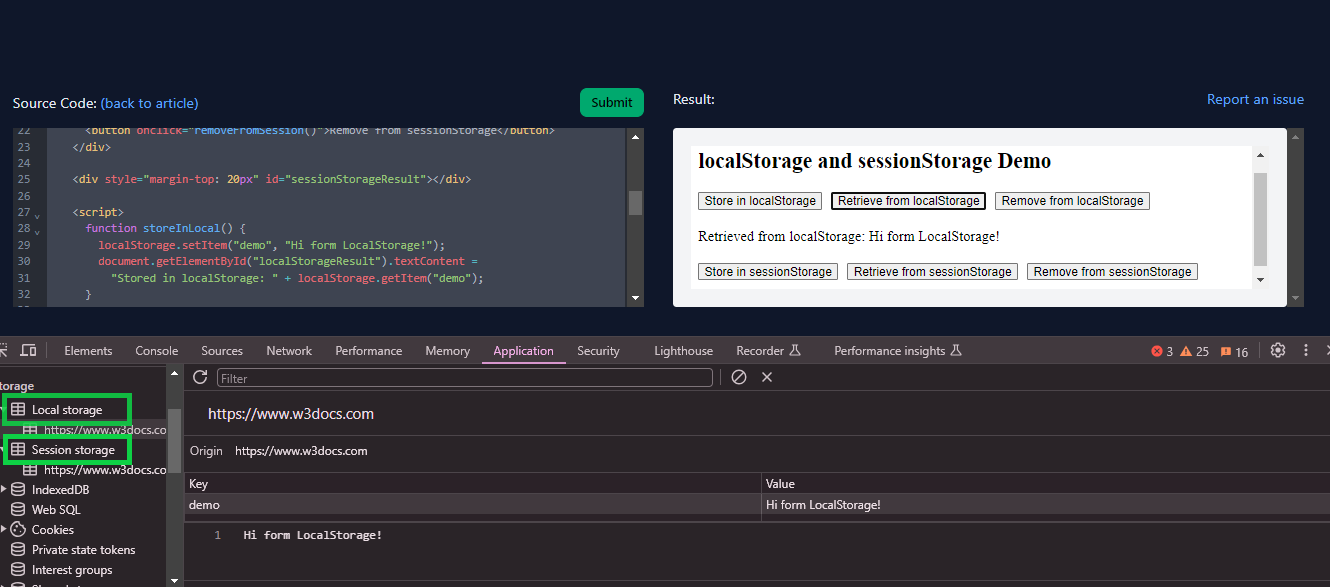 Dieses visuelle Tool ermöglicht es Ihnen, die Auswirkungen Ihrer Aktionen (wie das Speichern und Entfernen von Daten) in Echtzeit zu sehen, und bietet eine praktische Möglichkeit zu erkunden, wie die Web-Speicherung in Browsern funktioniert.
Fazit
Die JavaScript-Speicher-API bietet eine robuste und einfach zu bedienende Methode zum Verwalten von Daten innerhalb des Browsers. Durch das Verständnis und die Nutzung von localStorage und sessionStorage können Entwickler das Benutzererlebnis ihrer Webanwendungen erheblich verbessern. Beachten Sie stets Sicherheit und Speicherlimits, um sicherzustellen, dass Ihre Anwendungen robust und benutzerfreundlich sind. Mit diesen Tools können Sie persistente Zustände und Datenverwaltungsfunktionen erstellen, die für moderne Webanwendungen entscheidend sind.
Praxis
Welche Aussagen beschreiben die Funktionen der JavaScript-Speicher-API korrekt?