CSS Padding
CSS padding (oben, unten, links, rechts) für jede Seite eines HTML-Elements setzen. Mit Beispielen erklärt.
Die CSS-Eigenschaft padding erzeugt Platz innerhalb eines Elements, zwischen seinem Inhalt und seinem Rahmen. Anders als margin — das Platz außerhalb des Rahmens schafft, zwischen benachbarten Elementen — ist Padding Teil des Elements selbst: Es teilt den Hintergrund des Elements und wird in den Klick-/Hover-Bereich einbezogen.
Diese Seite behandelt die vier einzelnen Padding-Eigenschaften, die padding-Kurzschreibweise mit allen ihren Werteformen (ein bis vier Werte), die verwendbaren Einheiten und Prozentwerte sowie die Stolperfallen (Prozentwerte, box-sizing und warum Padding nie zusammenbricht wie Margins).
Die einzelnen Seiten
Mit den folgenden Eigenschaften kann das Padding für jede Seite eines Elements gesetzt werden:
Wie zu erwarten, wird für oben padding-top, für unten padding-bottom, für links padding-left und für rechts padding-right verwendet.
Alle Padding-Eigenschaften akzeptieren die folgenden Werte:
- length — eine feste Größe in
px,em,rem,pt,cmusw. (zum Beispielpadding-top: 16px). - Prozentwert (
%) — ein Padding relativ zur Breite des umgebenden Blocks. Achtung: Ein vertikaler Prozentwert für Padding (oben/unten) wird ebenfalls aus der Breite des Containers berechnet, nicht aus seiner Höhe. Das ist es, was den klassischen „padding-bottom percentage"-Trick für Seitenverhältnis-Boxen ermöglicht. inherit— übernimmt den berechneten Padding-Wert des Elternelements.
Ein paar Regeln, die es wert sind, behalten zu werden:
- Padding kann nicht negativ sein. Wenn Inhalt in die andere Richtung gezogen werden soll, ist
marginodertransformdie richtige Wahl. - Der Standardwert jeder Padding-Eigenschaft ist
0. - Padding bricht nicht zusammen. Benachbarte vertikale Margins können zu einem verschmelzen (Margin Collapsing), aber zwei Paddings addieren sich immer — gestapelte Elemente behalten also beide Paddings.
- Standardmäßig wird Padding zusätzlich zur deklarierten
width/heighthinzugerechnet. Eine200pxbreite Box mitpadding: 20pxwird240pxbreit gerendert. Setzebox-sizing: border-box, damit das Padding innerhalb der deklarierten Breite bleibt.
Beispiel der einzelnen Padding-Eigenschaften:
Beispiel für die Verwendung einzelner Padding-Eigenschaften:
<!DOCTYPE html>
<html>
  <head>
    <title>Title of the document</title>
    <style>
      div {
        background-color: yellow;
        padding-top: 50px;
        padding-right: 30px;
        padding-bottom: 50px;
        padding-left: 80px;
      }
    </style>
  </head>
  <body>
    <h2>Individual padding properties</h2>
    <div>
      Lorem ipsum dolor sit amet, consectetur adipiscing elit, sed do eiusmod tempor incididunt ut labore et dolore magna aliqua..
    </div>
  </body>
</html>Padding als Kurzschreibweise
Die CSS-Eigenschaft padding ist eine Kurzschreibweise für die vier einzelnen Eigenschaften:
Die Anzahl der übergebenen Werte bestimmt, wie sie auf die vier Seiten abgebildet werden:
| Werte | padding: … | Oben | Rechts | Unten | Links |
|---|---|---|---|---|---|
| 1 | 35px | 35px | 35px | 35px | 35px |
| 2 | 20px 40px | 20px | 40px | 20px | 40px |
| 3 | 20px 15px 35px | 20px | 15px | 35px | 15px |
| 4 | 25px 50px 75px 100px | 25px | 50px | 75px | 100px |
Die Reihenfolge bei vier Werten ist im Uhrzeigersinn von oben: oben, rechts, unten, links. Bei zwei oder drei Werten spiegeln die fehlenden Seiten die gegenüberliegende Seite.
Wenn die Padding-Eigenschaft nur 1 Wert hat, zum Beispiel padding: 35px, sind alle vier Paddings 35px.
Beispiel der Padding-Kurzschreibweise mit einem Wert:
<!DOCTYPE html>
<html>
  <head>
    <title>Title of the document</title>
    <style>
      div {
        background-color: green;
        padding: 35px;
      }
    </style>
  </head>
  <body>
    <h2>Padding shorthand with one value</h2>
    <div>
      Lorem ipsum dolor sit amet, consectetur adipiscing elit, sed do eiusmod tempor incididunt ut labore et dolore magna aliqua.
    </div>
  </body>
</html>Die Padding-Eigenschaft kann 2 Werte haben, zum Beispiel padding: 20px 40px, wobei das obere und untere Padding 20px und das rechte und linke Padding 40px betragen.
CSS-Padding mit 2 Werten — Beispiel
p {
  padding: 20px 40px;
}Das ist dasselbe wie der folgende Code.
CSS-Padding mit 2 Werten — ausführliche Schreibweise
p {
  padding-top: 20px;
  padding-right: 40px;
  padding-bottom: 20px;
  padding-left: 40px;
}Beispiel der Padding-Kurzschreibweise mit zwei Werten:
CSS-Padding-Beispielcode
<!DOCTYPE html>
<html>
  <head>
    <title>Title of the document</title>
    <style>
      p {
        background-color: #1c87c9;
        color: white;
        padding: 20px 40px;
      }
    </style>
  </head>
  <body>
    <p>Paragraph with background-color, color and padding properties.</p>
  </body>
</html>Ergebnis
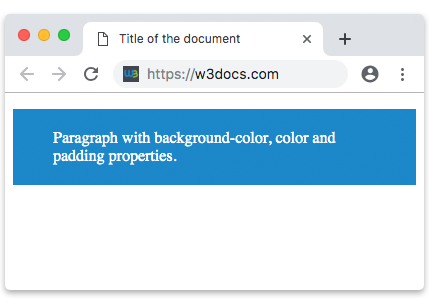
Die Padding-Eigenschaft kann 3 Werte haben, zum Beispiel padding: 20px 15px 35px;, wobei das obere Padding 20px, das rechte und linke Padding 15px und das untere Padding 35px beträgt.
CSS-Padding mit 3 Werten — Beispielcode
p {
  padding: 20px 15px 35px;
}Das ist dasselbe wie der folgende Code.
CSS-Padding mit 3 Werten — ausführliche Schreibweise
p {
  padding-top: 20px;
  padding-right: 15px;
  padding-bottom: 35px;
  padding-left: 15px;
}Beispiel der Padding-Kurzschreibweise mit drei Werten:
<!DOCTYPE html>
<html>
  <head>
    <title>Title of the document</title>
    <style>
      div {
        background-color: lightblue;
        padding: 20px 15px 35px;
      }
    </style>
  </head>
  <body>
    <h2>Example of the padding shorthand property</h2>
    <div>
      Lorem ipsum dolor sit amet, consectetur adipiscing elit, sed do eiusmod tempor incididunt ut labore et dolore magna aliqua.
    </div>
  </body>
</html>Und schließlich kann die Padding-Eigenschaft vier Werte haben, zum Beispiel padding: 25px 50px 75px 100px;, wobei das obere Padding 25px, das rechte Padding 50px, das untere Padding 75px und das linke Padding 100px beträgt.
CSS-Padding — gleiches Beispiel
p {
  padding: 25px 50px 75px 100px;
}Beispiel der Padding-Kurzschreibweise mit vier Werten:
Beispiel der Padding-Kurzschreibweise mit vier Werten (oben, rechts, unten, links — im Uhrzeigersinn):
<!DOCTYPE html>
<html>
  <head>
    <title>Title of the document</title>
    <style>
      div {
        background-color: #95e5f7;
        padding: 25px 50px 75px 100px;
      }
    </style>
  </head>
  <body>
    <h2>Example of the padding shorthand property</h2>
    <div>
      Lorem ipsum dolor sit amet, consectetur adipiscing elit, sed do eiusmod tempor incididunt ut labore et dolore magna aliqua.
    </div>
  </body>
</html>Padding vs. Margin
Padding und margin werden leicht verwechselt. Verwende Padding, wenn du Luft innerhalb einer Box brauchst — zwischen Text und seinem Rahmen oder Hintergrund. Verwende margin, wenn du Abstand zwischen einer Box und den umgebenden Elementen brauchst.
Wichtige praktische Unterschiede:
- Padding teilt die Hintergrundfarbe des Elements; Margin ist immer transparent.
- Padding ist Teil des klickbaren Bereichs des Elements (praktisch für Buttons und Links); Margin hingegen nicht.
- Margins können zwischen Geschwisterelementen zusammenbrechen (Margin Collapsing); Paddings niemals.
Verwandte Themen
- CSS margin — das Gegenstück zu Padding außerhalb des Rahmens.
- CSS box-sizing — steuert, ob Padding zur
widthdes Elements addiert wird oder darin enthalten ist. - padding-top, padding-right, padding-bottom, padding-left — die einzelnen Langschreibweise-Eigenschaften.