CSS left-Eigenschaft
Die left-Eigenschaft definiert den horizontalen Versatz eines positionierten Elements relativ zu seinem Containing Block.
Sie gibt den Abstand zwischen der linken Margin-Kante des Elements und der linken Kante seines Containing Blocks an. Wenn position auf static gesetzt ist, hat die left-Eigenschaft keine Auswirkung.
Die Wirkung von left hängt davon ab, wie das Element positioniert ist (siehe position-Eigenschaft).
- Wenn
positionaufabsoluteoderfixedgesetzt ist, gibt dieleft-Eigenschaft den Abstand zwischen der linken Kante des Elements und der linken Kante seines Containing Blocks an. - Wenn
positionaufrelativegesetzt ist, gibt dieleft-Eigenschaft den Abstand an, um den die linke Kante des Elements von ihrer normalen Position nach rechts verschoben wird. - Wenn
positionaufstickygesetzt ist, verschiebt dieleft-Eigenschaft das Element relativ zu seinem Containing Block. Das Element verhält sich wie beirelative-Positionierung, bis es einen Scroll-Schwellenwert überschreitet, danach verhält es sich wie beifixed-Positionierung. - Wenn
positionaufstaticgesetzt ist, hat dieleft-Eigenschaft keine Auswirkung.
| Anfangswert | auto |
|---|---|
| Gilt für | Positionierte Elemente. |
| Vererbt | Nein. |
| Animierbar | Ja. Die Position des Elements ist animierbar. |
| Version | CSS2 |
| DOM-Syntax | Object.style.left = "50px"; |
Syntax
Syntax der CSS left-Eigenschaft
left: auto | length | initial | inherit;Beispiel zur left-Eigenschaft:
Beispiel zur CSS left-Eigenschaft mit der position-Eigenschaft
<!DOCTYPE html>
<html>
  <head>
    <title>Title of the document</title>
    <style>
      img {
        position: absolute;
        left: 35px;
      }
    </style>
  </head>
  <body>
    <h2>Left property example</h2>
    <p>Here the left property is defined as 35px.</p>
    <img src="https://de.w3docs.com/build/images/w3docs-logo-black.png" alt="CSS left property" />
  </body>
</html>Ergebnis
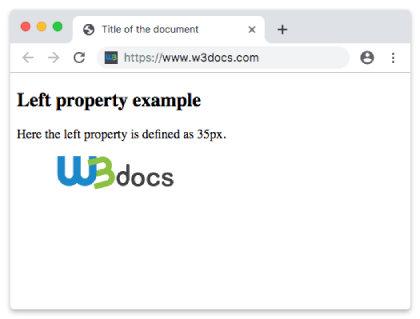
Beispiel zur Verwendung der left-Eigenschaft, wenn das Bild sich in einem <div>-Element befindet:
Beispiel zur CSS left-Eigenschaft mit dem img-Tag
<!DOCTYPE html>
<html>
  <head>
    <title>Title of the document</title>
    <style>
      div {
        position: relative;
        height: 150px;
        width: 400px;
        background-color: #ccc;
        color: #666;
        padding: 10px;
      }
      img {
        position: absolute;
        left: 200px;
      }
    </style>
  </head>
  <body>
    <h2>Left property example</h2>
    <div>
      <img src="https://de.w3docs.com/build/images/w3docs-logo-black.png" alt="CSS left property" /> This is some div element for
      <br /> which the left side is defined
      <br /> as 200px.
    </div>
  </body>
</html>Beispiel zur left-Eigenschaft mit Prozentangaben:
Beispiel zur CSS left-Eigenschaft mit Prozentwert
<!DOCTYPE html>
<html>
  <head>
    <title>Title of the document</title>
    <style>
      .example {
        position: absolute;
        left: 20%;
        top: 20%;
        width: 100px;
        height: 100px;
        background-color: #ccc;
        color: #666;
      }
    </style>
  </head>
  <body>
    <h2>Left property example</h2>
    <div class="example">left: 20%</div>
  </body>
</html>Beispiel zur left-Eigenschaft mit allen Werten:
Beispiel zur CSS left-Eigenschaft mit auto, px und % (Prozent)-Werten
<!DOCTYPE html>
<html>
  <head>
    <title>Title of the document</title>
    <style>
      .box1 {
        position: absolute;
        left: auto;
        width: 100px;
        height: 100px;
        background-color: #ccc;
      }
      .box2 {
        position: absolute;
        top: 190px;
        left: 50px;
        width: 100px;
        height: 100px;
        background-color: #444;
        color: #fff;
      }
      .box3 {
        position: absolute;
        left: 10%;
        top: 50%;
        width: 100px;
        height: 100px;
        background-color: #666;
        color: #fff;
      }
      .box4 {
        position: absolute;
        left: 20%;
        top: 70%;
        width: 100px;
        height: 100px;
        background-color: #777;
        color: #fff;
      }
      .box5 {
        position: absolute;
        left: -20px;
        top: 90%;
        width: 100px;
        height: 100px;
        background-color: #999;
        text-align: right;
        color: #fff;
      }
    </style>
  </head>
  <body>
    <h2>Left property example</h2>
    <div class="box1">left: auto</div>
    <div class="box2">left: 50px</div>
    <div class="box3">left: 10%</div>
    <div class="box4">left: 20%</div>
    <div class="box5">left: -20px</div>
  </body>
</html>Werte
| Wert | Beschreibung | Ausprobieren |
|---|---|---|
| auto | Der Browser setzt die Position der linken Kante. Dies ist der Standardwert dieser Eigenschaft. | Ausprobieren » |
| length | Legt die Position der linken Kante in px, cm usw. fest. Negative Werte sind erlaubt. | Ausprobieren » |
| % | Legt die Position der linken Kante als Prozentsatz der Breite des Containing Blocks fest. Negative Werte sind erlaubt. | Ausprobieren » |
| initial | Legt fest, dass die Eigenschaft ihren Standardwert verwendet. | Ausprobieren » |
| inherit | Erbt die Eigenschaft von ihrem übergeordneten Element. |
Hinweis: Bei positionierten Elementen definiert left den horizontalen Versatz vom Containing Block. Wenn sowohl left als auch margin-left angegeben sind, hat left Vorrang bei den Positionierungsberechnungen.
Praxis
Was kann mit der 'left'-Eigenschaft in CSS erreicht werden?